【Google Adsense】うっとうしい広告を非表示にする方法【手順付】

本ページはプロモーションを含みます
この記事は 2017年12月30日 に書いたものです。画面や手順が今と違うことがあります。
目次

- 「Google Publisher Toolbar」で広告URLを調べる
- 「Google Adsense」で広告をブロックする
- ウェブブラウザを一度閉じて確認する
特定の広告を非表示にする手順
1.「Google Publisher Toolbar」で広告URLを調べる
自分のサイトに表示されている広告のURLを調べるためには、「Google Publisher Toolbar」というプラグインを利用します。

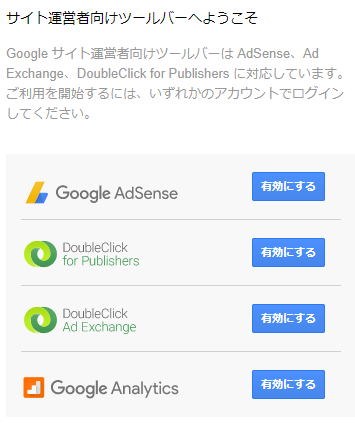
プラグインをインストールし、Google Adsenseの機能を「有効」にします。
さらに、広告オーバーレイを有効にすることで、以下のように各広告のリンク先のURLを確認することができます。
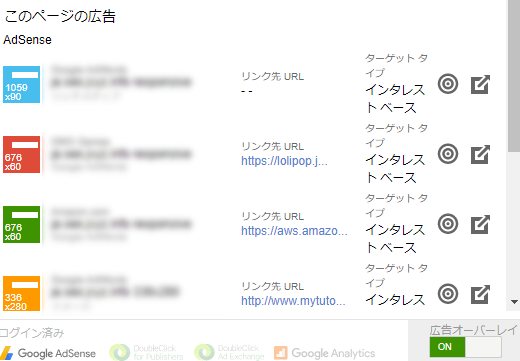
うまくURL情報を取得できないときには、一度、ブラウザを閉じて、再度ブラウザを開き、広告を表示させてください。
2.「Google Adsense」で広告をブロックする
「Google Adsense」にログインし、「広告の許可とブロック」というメニューから、先ほど調べたURLを入力します。
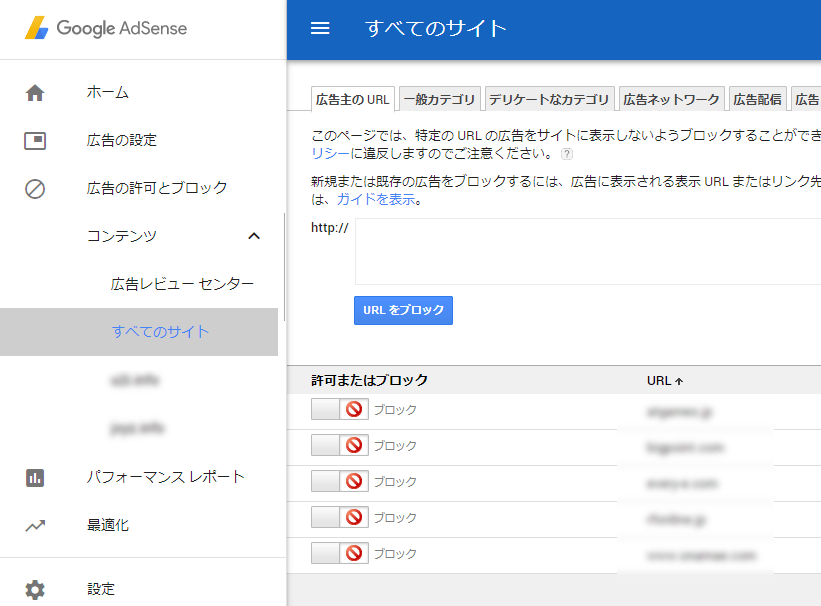
広告のURLを入力後、一度、ブラウザを閉じて、再度ブラウザを開き、広告が表示されないか確認してください。
効果について
良質の広告を残すことは、サイト運営においても、広告を管理するGoogleさんにとってもメリットがあります。
機械学習の視点
恐らくGoogleさんは、広告表示に「機械学習」のアルゴリズムを搭載しています。サイトのユーザーさんの行動履歴を基に、適切な広告が表示されるように自動的に最適化してくれます。しかし、「機械学習」はとても時間がかかります。そのため、事前に除外する広告を指定することは、学習を効率化することができます。
不快な広告を除外する視点
あまりにもたくさんの人がブロックする広告であれば、Googleさん側でも情報がわかります。世界全体の広告ビジネスにもいい影響がありますので、ブロックすべき広告は遠慮なくブロックしてしまうことをお勧めします。
収益の視点
広告をあるがままに表示させるよりも、ターゲット層に適切な広告を表示したほうが収益は上がります。また、今は非常にたくさんの広告がありますので、数サイトブロックしても広告が表示されないということはほとんどありません。
あわせて読みたい 【解決法】「モバイル ユーザビリティ」の問題が新たに 検出されました
まとめ
Google Adsenseの広告ブロックは、サイトを快適にするために有効な方法です。よりよいサイトづくりにつながれば幸いです。