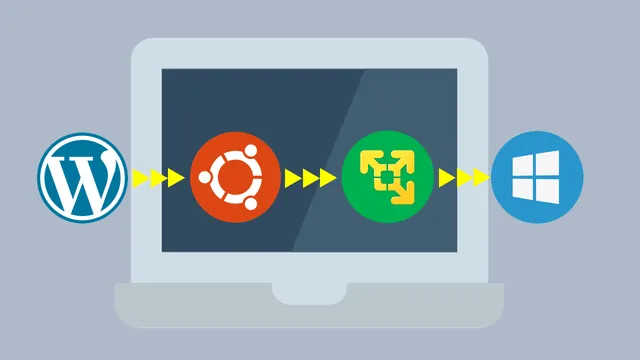
【動画】UbuntuにWordPressをインストール【コマンド付】

本ページはプロモーションを含みます
この記事は 2017年9月12日 に書いたものです。画面や手順が今と違うことがあります。
目次
- デモ
- コマンド&解説
- 01. 地域の確認 [0:24]
- 02. DHCPから固定IPアドレスの変更 [0:36]
- 03. パッケージファイルのアップデート[3:14]
- 04. LAMPのインストール [4:15]
- 05. PHPの更新 [6:00]
- 06. MySQLの設定変更 [6:12]
- 07. WordPress用データベースの作成 [7:22]
- 08. phpMyAdminのインストール [7:44]
- 09. curl経由のWordPressのダウンロード [8:51]
- 10. WordPressのインストール [10:32]
- 11. WordPressとMySQLの接続設定 [11:51]
- 12. Web情報の登録 [15:02]
- まとめ

- DHCPから固定IPにしてホストからもアクセス可能に。(VMの場合)
- XAMPP未使用、余計なものは入りません。
- 繰り返せば、複数のWordPressの設置もOK!
デモ
約17分の動画です。Ubuntuの初期状態からWordPressの開発環境を作っています。12ステップありますので、必要なところをご覧ください。
デスクトップでご覧の場合は、別窓で動画を開き、ページ後半の解説&コマンドをご覧いただくと便利です。
参考 How To Install WordPress On UbuntuYoutube動画内で使用したExcelファイルは、こちらからダウンロードできます。

コマンド&解説
01. 地域の確認 [0:24]
画面右上のメニューから地域を変更します。(動画はUbuntuのインストール直後から解説しています。既に変更済でしたら次へ進んでください。)
02. DHCPから固定IPアドレスの変更 [0:36]
UbuntuではDHCPでは途中で接続が切れてしまう問題が発生します。また、長い期間開発をすることや外部からの接続の可能性を考えてもIPを固定させたほうが安定します。
03. パッケージファイルのアップデート[3:14]
お馴染みのコマンドです。WordPressのセットアップの前に必ず実行をお願いします。また、シェルコマンドでは英語のほうが扱いやすいため、ドキュメントやダウンロードなどの日本語フォルダーを変更したい場合は、オプションもお試しください。
# パッケージリストのアップデート

sudo apt-get update

sudo apt-get upgrade


# 【オプション】日本語フォルダ名を英語へ変更

LANG=C xdg-user-dirs-gtk-update
04. LAMPのインストール [4:15]
このデモではtaskselというコマンドでLAMPをインストールします。taskselはメジャーなシステムをインストールするときに利用されるコマンドですので、WordPress以外に携わる場合にも覚えておくと便利です。
# LAMPサーバーのインストール

sudo apt-get install tasksel

sudo tasksel install lamp-server

# mySQLのrootパスワードを決める

# Install後は、localhostで確認


# taskselで動作確認

sudo tasksel
05. PHPの更新 [6:00]
改めてPHPをインストールします。
sudo apt-get install php
06. MySQLの設定変更 [6:12]
ネットワークの設定の見直しと、文字化け防止のための設定変更をします。
sudo gedit /etc/mysql/mysql.conf.d/mysqld.cnf
# --- 以下をコメントアウト ---

#bind-address		= 127.0.0.1


# --- 以下を追加 ---

[client]

default-character-set = utf8

[mysqld]

character-set-server = utf8

[mysqldump]

default-character-set = utf8
設定後、文字コードが変更されているか確認をします。
sudo systemctl restart mysql

mysql -u root -p

#rootのパスワードでログイン

mysql> show variables like '%char%';
以下のように表示されたら、OKです。
+--------------------------+----------------------------+

| Variable_name            | Value                      |

+--------------------------+----------------------------+

| character_set_client     | utf8                       |

| character_set_connection | utf8                       |

| character_set_database   | utf8                       |

| character_set_filesystem | binary                     |

| character_set_results    | utf8                       |

| character_set_server     | utf8                       |

| character_set_system     | utf8                       |

| character_sets_dir       | /usr/share/mysql/charsets/ |

+--------------------------+----------------------------+
07. WordPress用データベースの作成 [7:22]
MySQLにログインした状態で、そのままWordPress用のデータベースを作成します。
mysql> create database wordpress;

mysql> quit;
08. phpMyAdminのインストール [7:44]
必須ではありませんが、phpMyAdminもインストールします。データベースの内容を簡単に確認できるようになります。
sudo apt-get install phpmyadmin
インストール後は、WebブラウザからphpMyAdminが動いているか確認をお願いします。
09. curl経由のWordPressのダウンロード [8:51]
このデモではCurlというデータ転送方式で、WordPressをコマンドで実行するWp-Cliをダウンロードし、そのコマンドを利用してtmpフォルダーにWordPressの構成ファイルをダウンロードします。
# CURLとWP-Cliのインストール

sudo apt-get install curl

curl -O https://raw.githubusercontent.com/wp-cli/builds/gh-pages/phar/wp-cli.phar

chmod +x wp-cli.phar # 権限の変更

sudo mv wp-cli.phar /usr/local/bin/wp # Pathを通す

wp --info #実行確認


# WordPressのダウンロード

wp core download --locale=ja --path=/tmp/wordpress


# 英語の場合

wp core download --path=/tmp/wordpress
10. WordPressのインストール [10:32]
先ほどダウンロードしたWordPressの構成ファイルの権限などを調整して、Apacheサーバーにコピーします。
# コピー前準備

touch /tmp/wordpress/.htaccess

chmod 660 /tmp/wordpress/.htaccess

cp /tmp/wordpress/wp-config-sample.php /tmp/wordpress/wp-config.php

mkdir /tmp/wordpress/wp-content/upgrade


# ダウンロードしたファイルをapache上にコピー

sudo cp -a /tmp/wordpress/. /var/www/html/wordpress


# 権限の変更

sudo chmod g+w /var/www/html/wordpress/wp-content

sudo chmod -R g+w /var/www/html/wordpress/wp-content/themes

sudo chmod -R g+w /var/www/html/wordpress/wp-content/plugins

sudo chown -R sysadmin:www-data /var/www/html/wordpress


# Apache2の設定変更

sudo gedit /etc/apache2/apache2.conf
Apacheファイルには以下を追記します。
<Directory /var/www/htm/wordpress>

AllowOverride All

</Directory>
シェルに戻って、設定を反映させます。
# 設定の反映

sudo apache2ctl configtest

sudo a2enmod rewrite

sudo systemctl restart apache2
11. WordPressとMySQLの接続設定 [11:51]
WordPressとMYSQLを接続する設定を行います。
# 秘密鍵の設定

curl -s https://api.wordpress.org/secret-key/1.1/salt/

# 一時的にエディターなどにコピーしておきます。


# DBとの接続設定

sudo gedit /var/www/html/wordpress/wp-config.php

# ID、PW、DBと先ほどの秘密鍵をセットします。


# 設定ファイルの作成

sudo cp /etc/apache2/sites-available/000-default.conf /etc/apache2/sites-available/010-wordpress.conf

sudo gedit /etc/apache2/sites-available/010-wordpress.conf

# DocumentRootを/var/www/html/wordpressに変更します。


# 再起動

sudo reboot
12. Web情報の登録 [15:02]
WebブラウザからWordPressにアクセスし、WordPressの設定を行っていきます。localhostをIPアドレスに書き換えれば、外部からのアクセスも可能になります。
あわせて読みたい Ubuntu18.04をWindows10で最も簡単にインストールする方法【WSL・無料】
まとめ
当初、WordPressの開発環境を構築する方法がわからず、とても苦労しました。XAMPPなどを利用する方法もありましたが、XAMPPでは中味がブラックボックスということもあり、クリーンな開発環境をつくる方法を模索した結果、この方法に落ち着きました。本番環境はレンタルサーバーのWordPressサービスを利用し、開発環境をPCで作りたい場合には、ピッタリな方法だと思います。