Githubのコードをホームページに埋め込む方法【Gist・手順付】

本ページはプロモーションを含みます
この記事は 2018年7月30日 に書いたものです。画面や手順が今と違うことがあります。
目次

- プログラムコードの貼り付けがとてもラクに
- Htmlのソースコードがシンプルに
- コピペもラクに
Github(Gist)のコード埋め込みサンプル
以下は、Gistに登録したコードのサンプルです。Gistの埋め込みを使うと、このようなコードが枠付きのブロックでホームページに表示されます。(このサイトは今は Gist の埋め込みを使っていないため、コードをそのまま載せています)
.myrow{display:-webkit-flex;display:flex;}
.mycol-1{flex:1;}
.mycol-2{flex:2;}
.mycol-3{flex:3;}
.mycol-4{flex:4;}
.mycol-5{flex:5;}
.mycol-6{flex:6;}
@media screen and (max-width:700px){
  .myrow{-webkit-flex-direction:column;flex-direction:column;}
}
Github(Gist)を利用したコード埋め込み手順
1.Githubへユーザー登録
まずはGithubにユーザー登録をします。
参考 GithubGithub2.New Gistを選択する
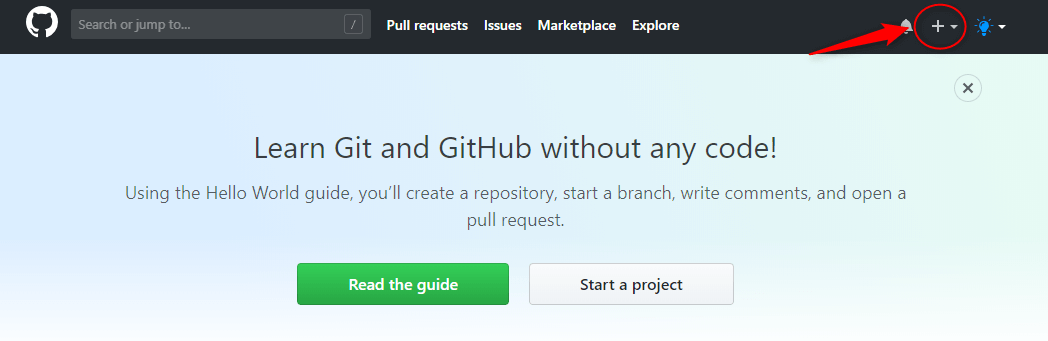
Githubにログインしている状態で右上の「+」ボタンを押します。
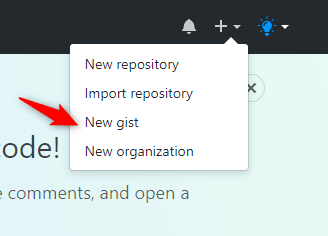
そして、「New Gist」というメニューを選択します。
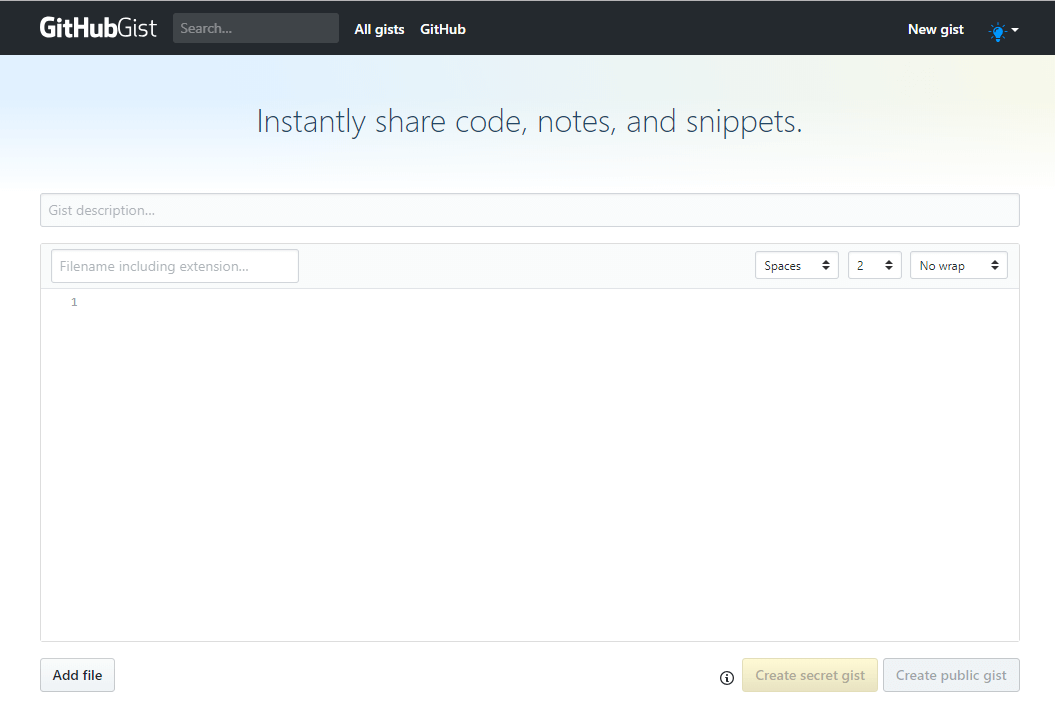
すると、以下のような画面が表示されます。
3.コードを登録する
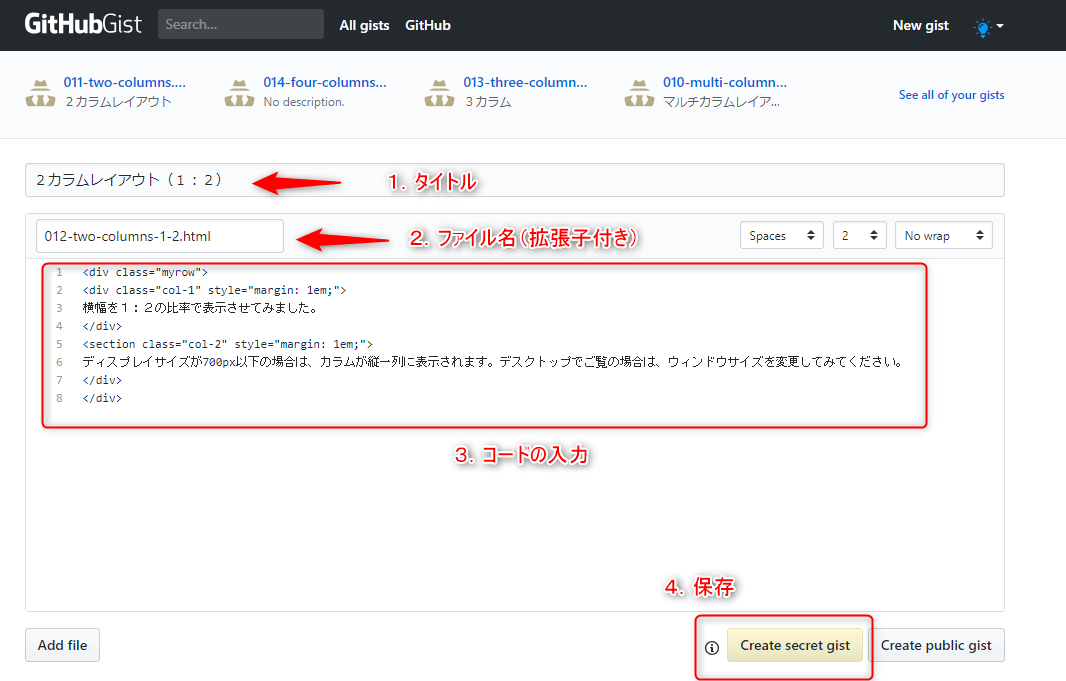
表示されたGistの画面に、ソースコードを入力していきます。標準的な使い方であれば、「タイトル」「拡張子付きファイル名」「コード」を入力して「Create Secret Gist」を押せばOKです。
4.スクリプトをコピー&ペーストする
Gistにコードを登録すると、以下のようにホームページ埋め込み用のスクリプトコードが生成されます。
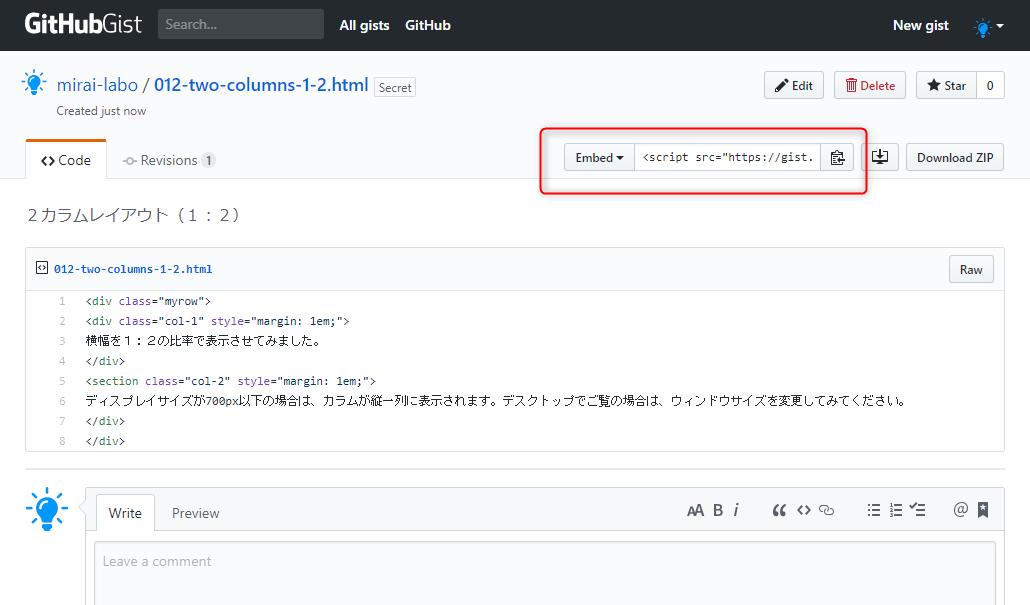
これをホームページにコピー&ペーストすればOKです。
 プログラムのソースコードをホームページに載せる方法
Github(Gist)の注意点
Gistは残念ながら、Githubの本体と異なり、階層構造を持つことができません。そのため、たくさんプログラムコードを公開する場合は、管理用のルールを決めておくといいと思います。Gistはあくまでソースコードをホームページに貼り付けることを目的とした機能です。リビジョンの管理はGithubの本体を利用したほうが賢明です。
まとめ
ホームページにプログラムのソースコードを埋め込む方法はいくつかあります。いろいろと試した結果、見やすさと管理のしやすさを兼ね備えた「Gist」を利用する方法が一番簡単だという結論に至りました。設置も簡単でhtmlのソースコードもシンプルになります。Gistは無料で利用できますし、使い方も簡単ですので、ぜひお試し頂ければと思います。