Shortcodes Ultimateの使い方の注意点【WordPress】

本ページはプロモーションを含みます
この記事は 2017年9月13日 に書いたものです。画面や手順が今と違うことがあります。

- Shortcodes Ultimateは優れたプラグイン
- タグで挟まれた文章は表示されない点だけ注意
- 装飾や検索されたくない汎用文字の利用には最適
Shortcodes Ultimateで確認
1. コンテンツの作成
次のようにコンテンツを作成します。
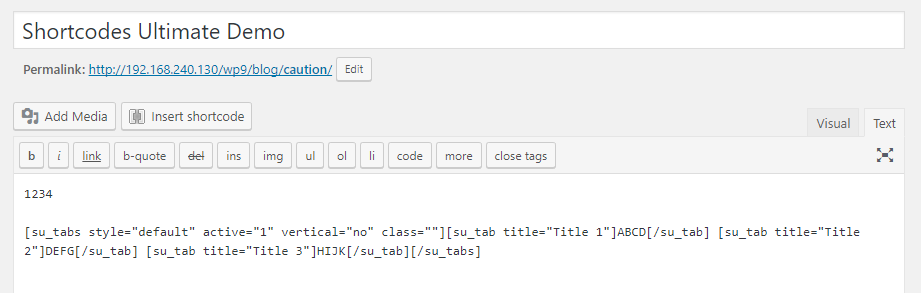
1234がノーマル、アルファベットがShortcode Ultimateの中にあるコンテンツです。
2. 表示の確認
表示はこのようになります。
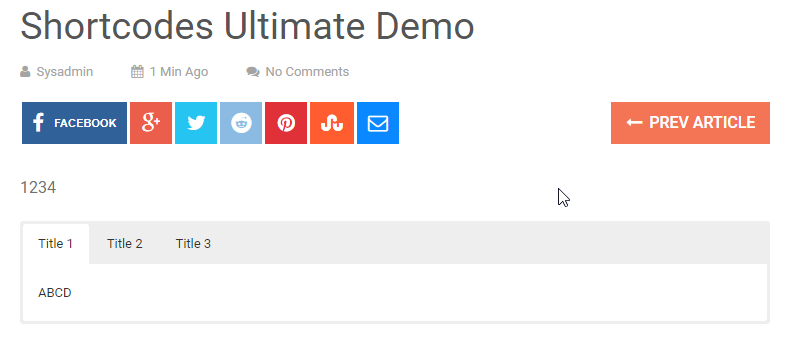
3. RSS/Feedの確認
そして、RSS/FeedをFireFoxで確かめた結果です。
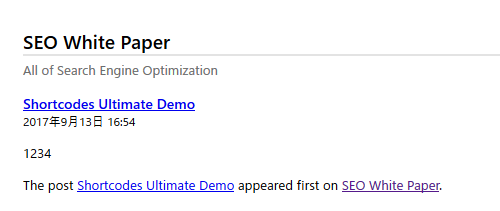
直書きした1234はありますが、Shortcodes Ultimateのタグで挟んだアルファベットはRSS上に表示されません。
Shortcodes Ultimateの他の機能(ボックス、カラムなど)でも同様です。ご利用されている方はご注意ください。
SEOの観点から見たShortcodes Ultimate
Webスクレイピングなど、特に日本語でテキストマイニングのご経験があれば想像どおりだと思いますが、日本語は単語間に空白がないことや文字化け、助詞など、Webから文章を抽出するまでが結構大変です。
すると、RSSで表示されないレベルの文字情報は、検索エンジンから無視されてもおかしくありません。SEOの観点からすれば、重要な文字情報が含まれる文章は、Shortcodes Ultimateから外して書いたほうが無難です。
あわせて読みたい WebSub/PubSubHubbubの設定【WordPress・プラグイン】
まとめ
初めてShortcodes Ultimateを見つけたときは、デザインシートの設計が省け、「これはいい!」と思いました。ですが、RSSからFacebookへ連携させる際、コンテンツの情報が欠落していたため、調べた結果、このような結論になりました。おそらく仕様だと思います。
ですが、考え方次第では、「送信する」「資料請求する」といった汎用的な文字を、逆に隠すこともできますし、使いどころさえ間違えなければ、プラグインのいいところを活かせると思います。
是非、Shortcodes Ultimateの特性をSEOに活かしてください。
次に読みたい記事
 プラグインWordPressマルチサイトのリビジョンを削除する方法2018年8月23日
 プラグインWordPressでリンクを張ったときにリンク先の情報を表示させる方法【Pz-LinkCard】2018年1月15日
 プラグインWordPress画像圧縮プラグイン比較【TinyPNG・EWWW・WP-Smush】2017年12月25日
 プラグイン「Hello Dolly」は消していい?【WordPress / プラグイン】2017年12月24日
 プラグインWordPressのリビジョンを削除する方法【WP-Optimize/プラグイン】2017年12月21日
 プラグインYoast SEOとAll in one SEO Packの比較【おすすめは?】2017年12月13日